Syv trin fra første start til en færdig ladeplan. Du behøver kun de første tre for at se priser – resten handler om opladning.
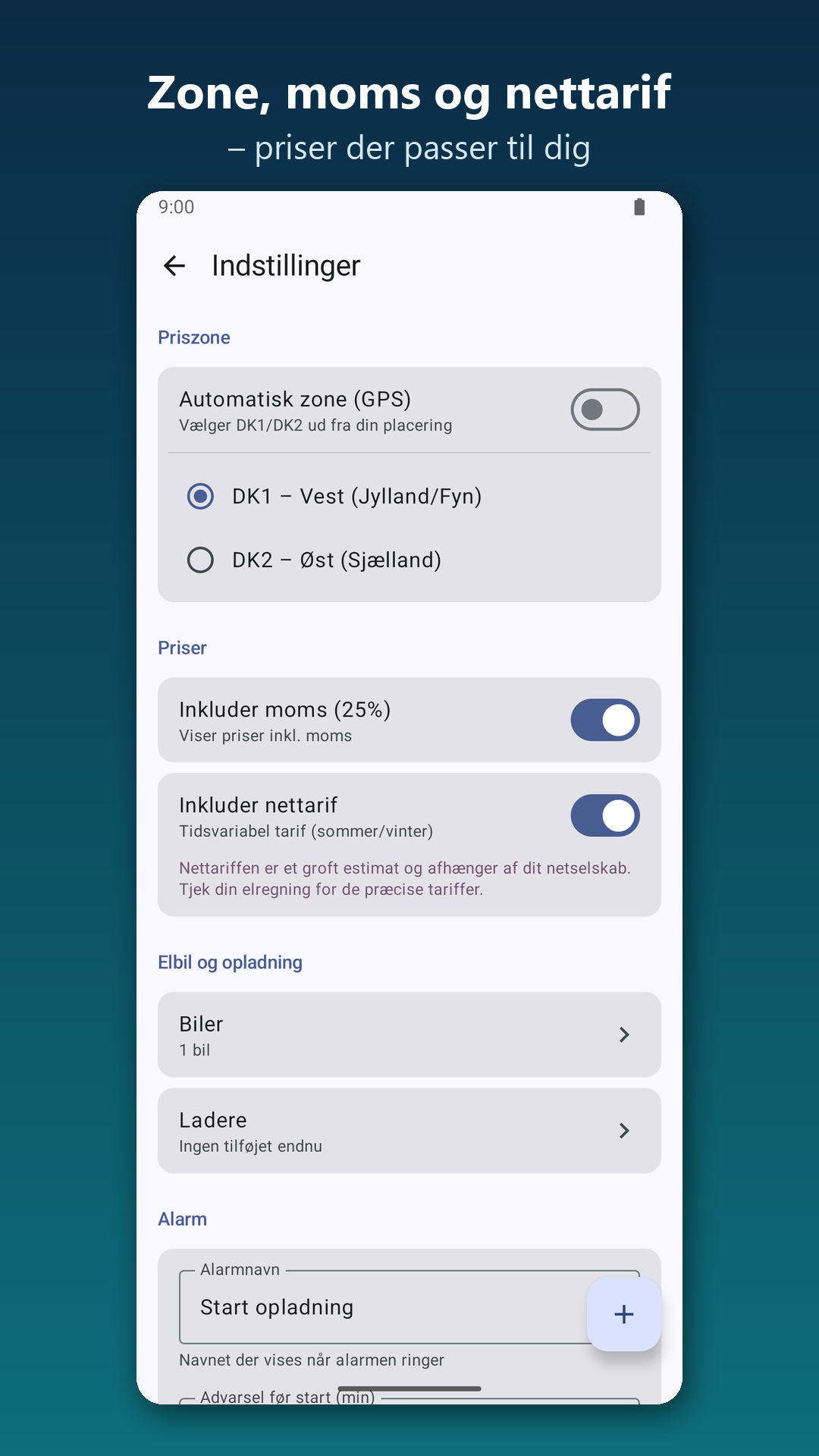
Åbn Indstillinger via tandhjulet øverst til højre. Her sætter du de tre ting, der afgør hvilke tal du ser:
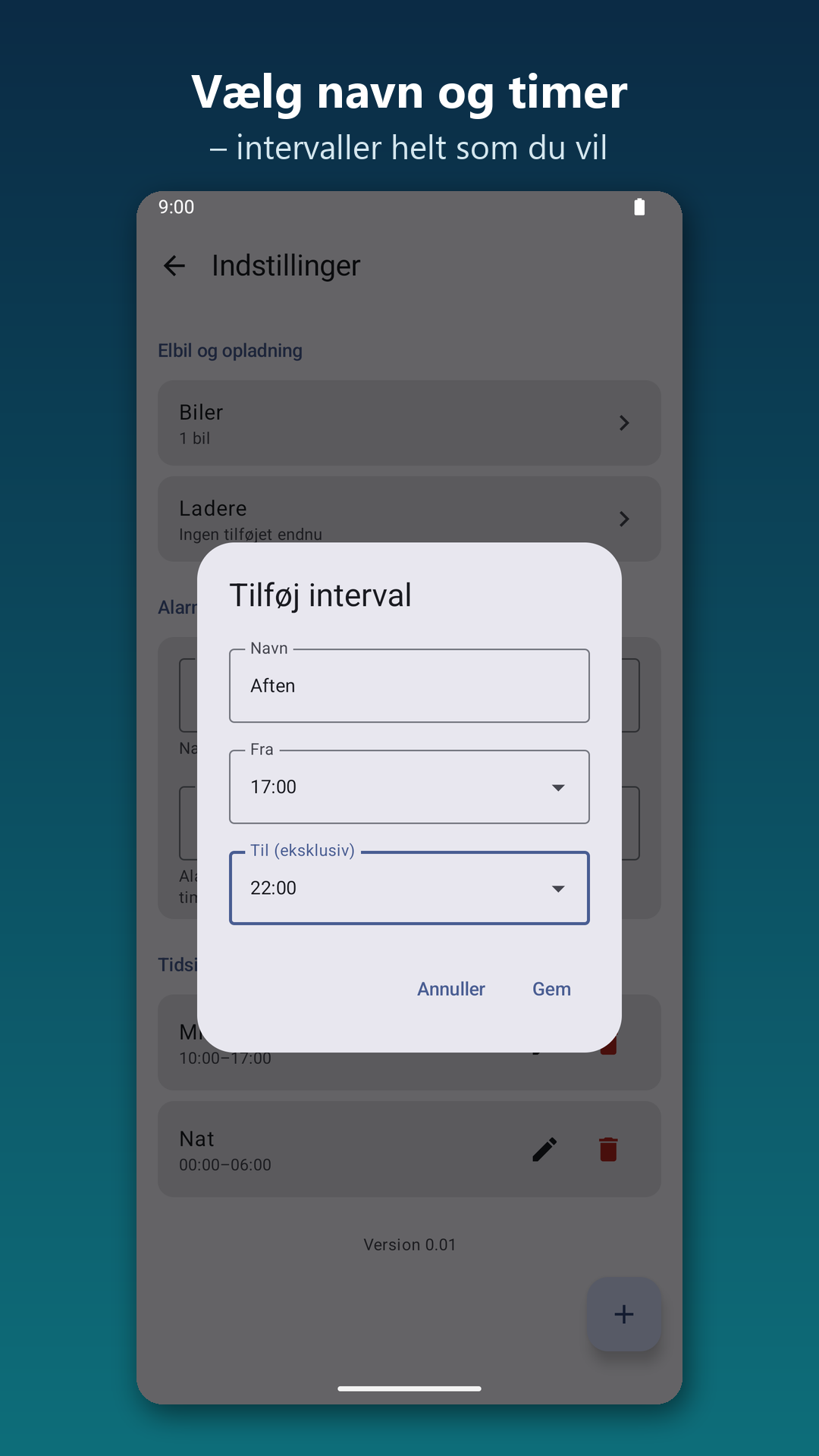
Rul ned til Tidsintervaller og tryk på plusknappen. Giv intervallet et navn og vælg start- og sluttime – fx "Aften" fra 17:00 til 22:00.
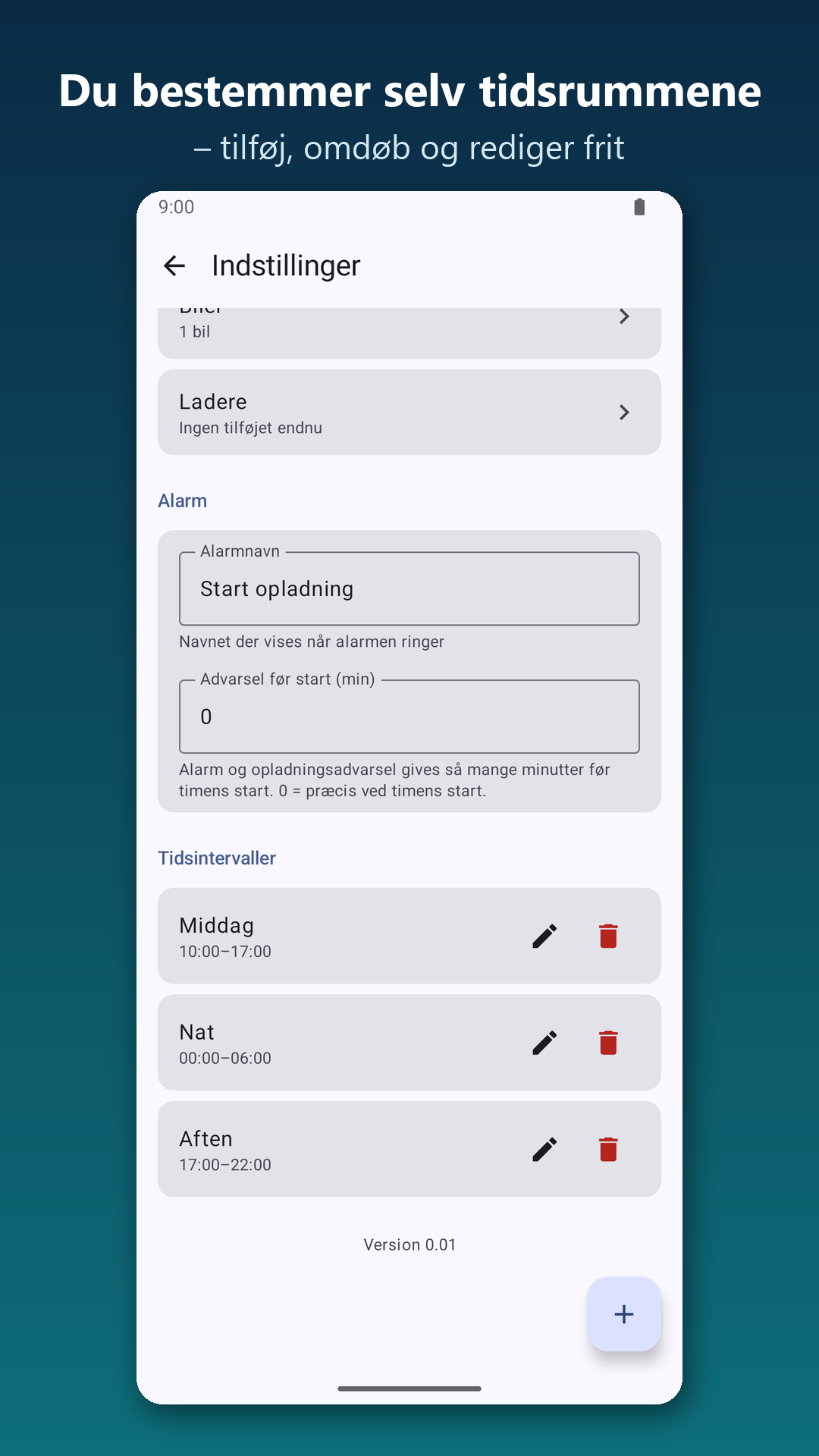
Intervallerne står i en liste, hvor du kan omdøbe, ændre timer eller slette dem igen. Opret gerne flere, der overlapper – appen regner på dem hver for sig.
Det er også her, du sætter alarmnavnet og hvor mange minutter før timens start alarmen skal ringe.
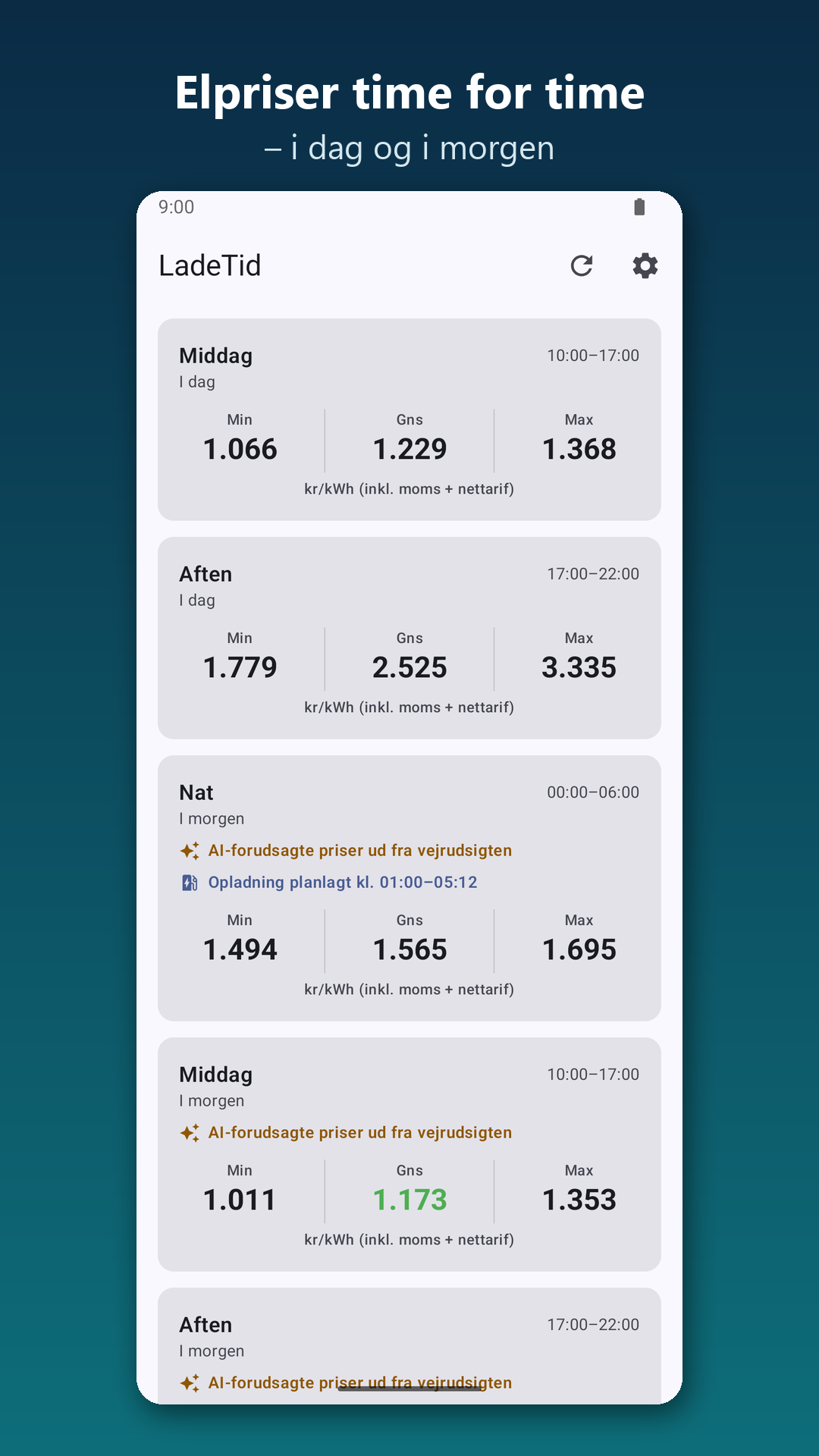
Hvert tidsrum får et kort med Minimum (Min), Gennemsnit (Gns) og Maksimum (Max) i kr/kWh. Først dagens tidsrum, derefter morgendagens.
Den grønne gennemsnitspris markerer det billigste tidsrum. Tryk på et kort for at åbne prisgrafen. Genopfrisk med opdateringsikonet øverst.
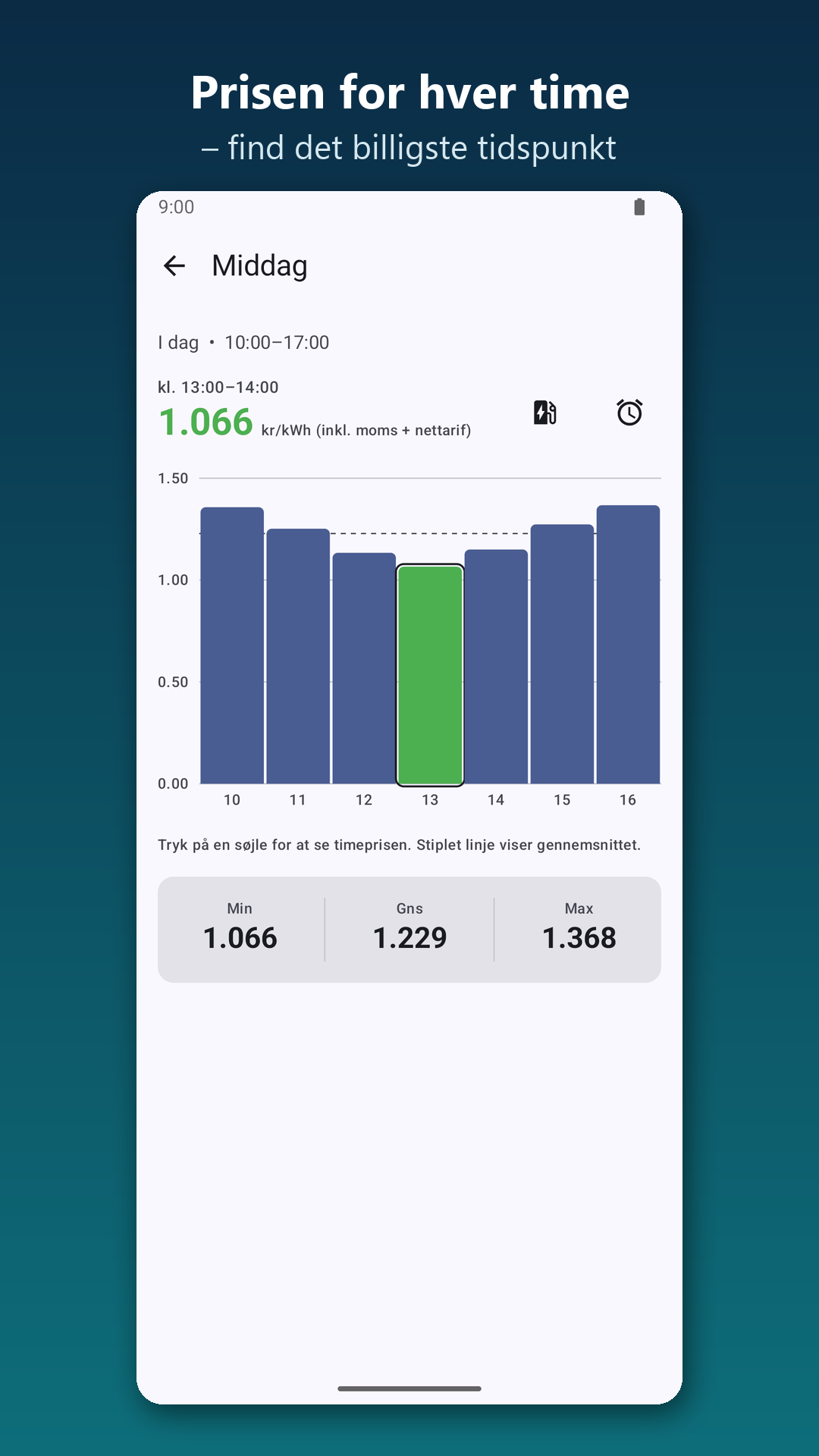
Grafen viser én søjle per time i tidsrummet. Den grønne søjle er den billigste, og den stiplede linje er gennemsnittet.
Tryk på en søjle for at se prisen for netop den time. Klokke-ikonet sætter en alarm på timen; stik-ikonet åbner ladeplanlægningen.
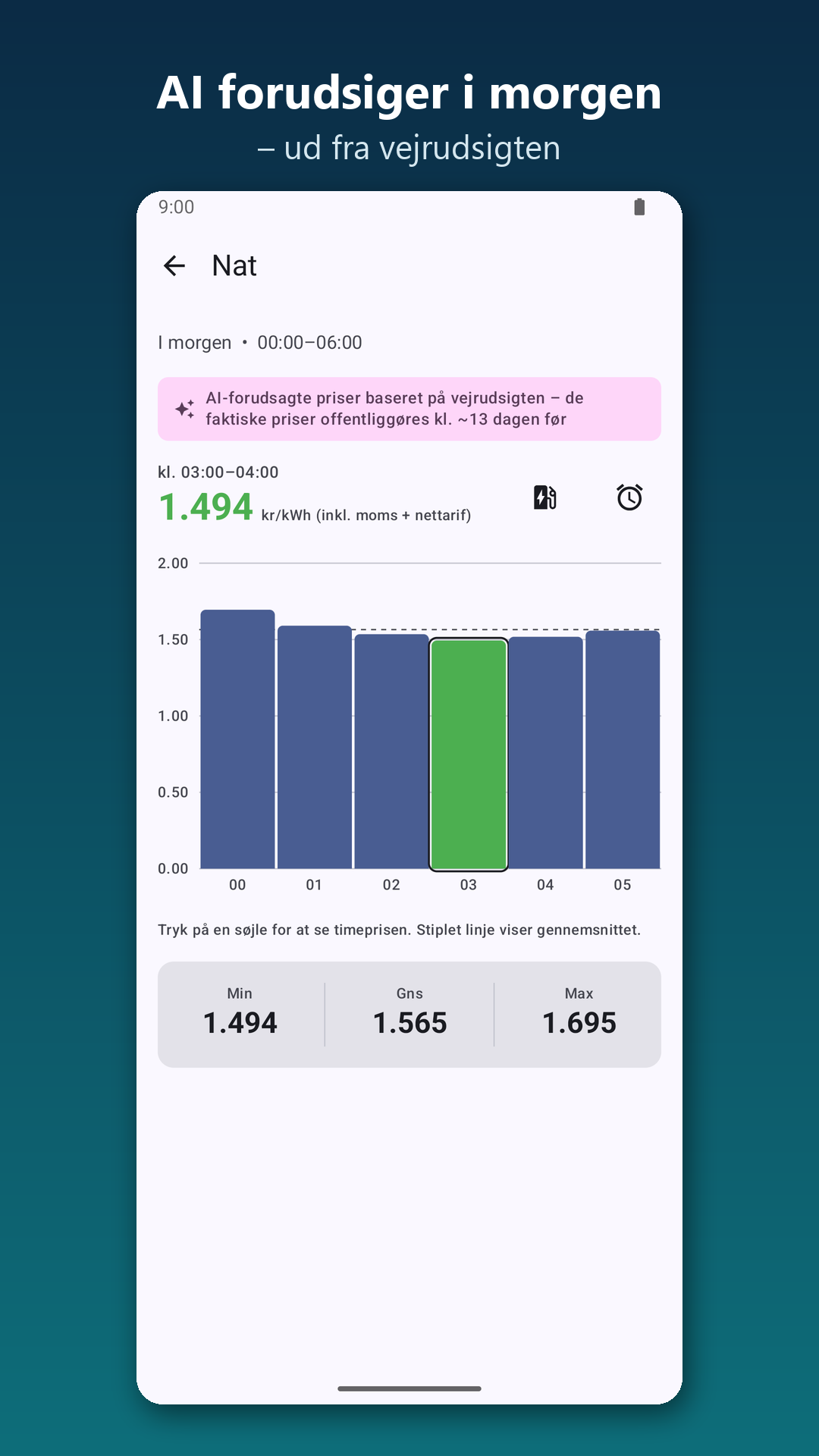
Morgendagens rigtige priser offentliggøres først omkring kl. 13. Indtil da udfylder LadeTid hullet med en indbygget AI, der forudsiger priserne ud fra vejrudsigtens vind, sol og temperatur.
Forudsagte priser er altid tydeligt markeret med et banner og en "AI-forudsagt"-label. Når de rigtige priser udkommer, erstatter de automatisk forudsigelsen.
Hvor godt rammer den? Målt på et halvt års data, som AI'en ikke er trænet på, ligger forudsigelsen i gennemsnit ca. 0,16 kr/kWh fra den rigtige spotpris, og den rangerer to vilkårlige timer korrekt i 88 % af tilfældene.
Det vigtigste er dog, hvad det koster dig i praksis: vælger du et 4-timers ladevindue ud fra forudsigelsen i stedet for de rigtige priser, betaler du i gennemsnit kun omkring 0,02 kr/kWh for meget. Til at finde et godt ladetidspunkt er den altså rigelig præcis – brug den ikke til at forudsige den præcise regning.
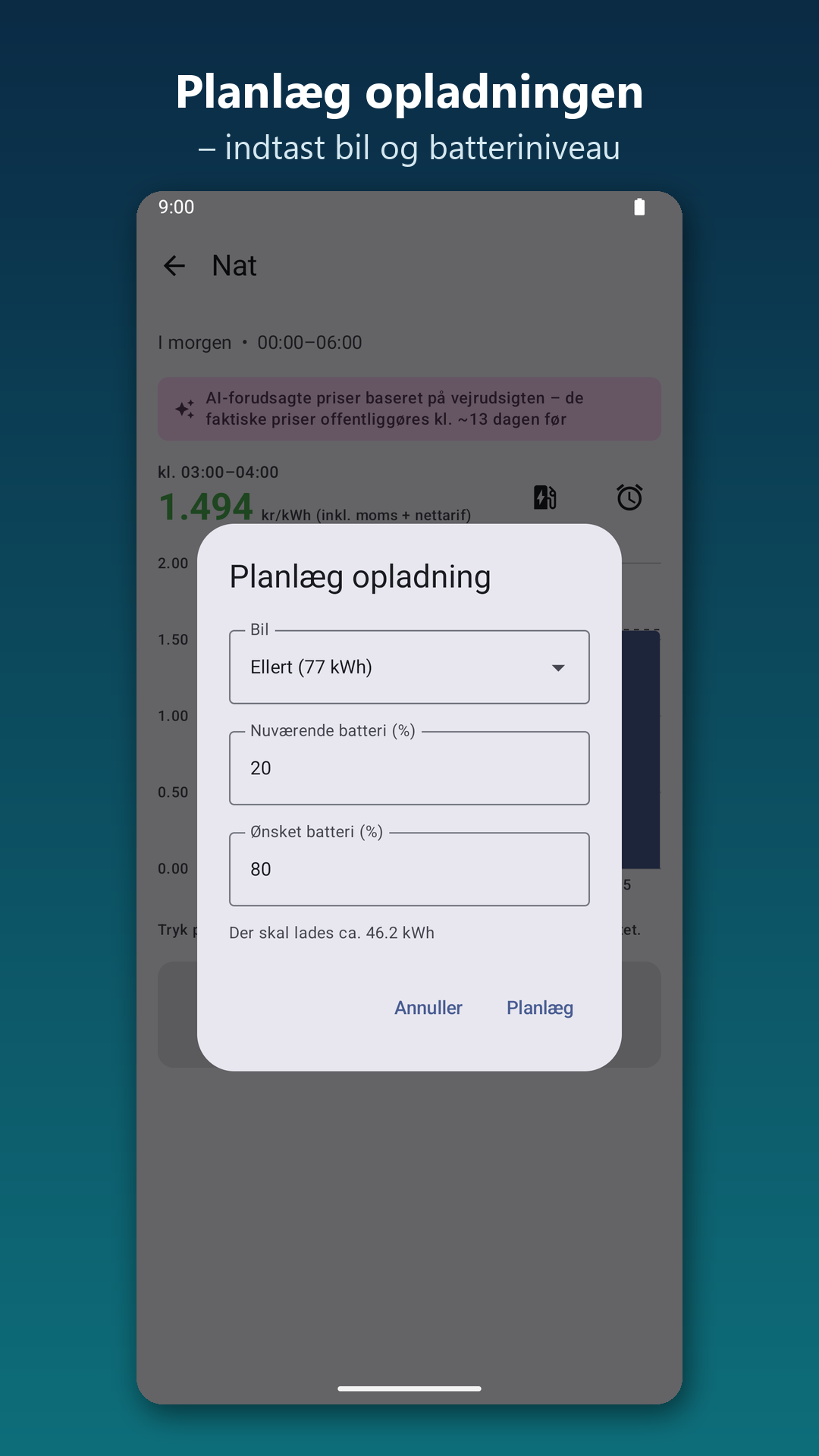
Tryk på stik-ikonet i grafen. Vælg bil, og indtast nuværende og ønsket batteriniveau – appen udregner, hvor mange kWh der skal lades.
Har du tilføjet en laderboks under Ladere i indstillingerne, kan du vælge den i dropdownen. Ellers planlægges opladningen som "generisk lader" med en alarm.
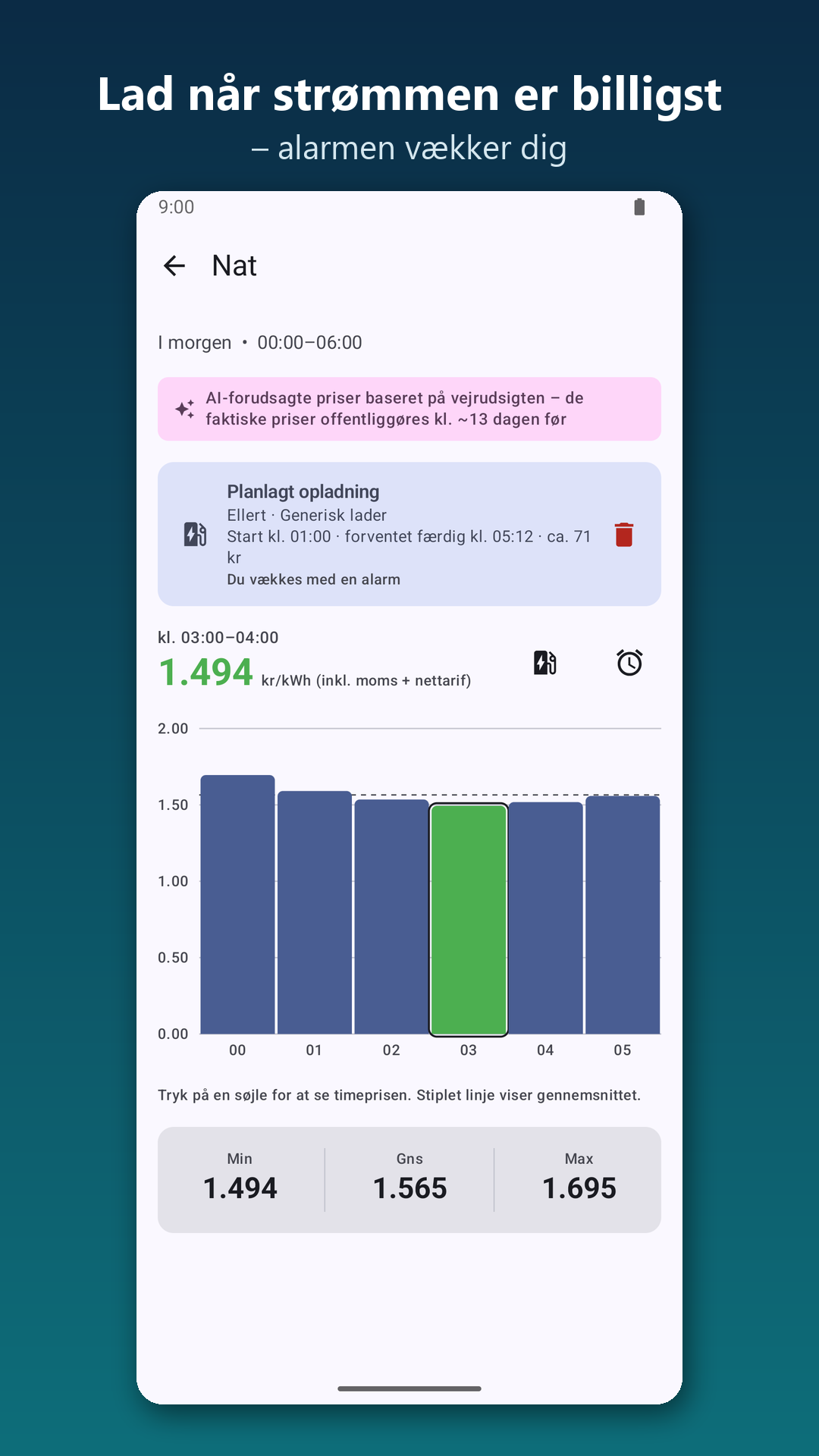
Planen vises både i grafen og på forsidens kort: starttidspunkt, forventet sluttidspunkt og den anslåede pris for hele opladningen.
Er laderboksen tilknyttet, starter opladningen af sig selv. Ellers lyder en alarm på det planlagte tidspunkt. Tryk på skraldespanden for at annullere planen.
De mest almindelige spørgsmål – om nettarif, AI-forudsigelser og understøttede ladere – er samlet i FAQ'en.
 LadeTid